
2026.1.20 – 涂装模板
涂装模板/导出
使用了社区大佬制作的针对默认172的涂装模板 – MSFS 2024 Asobo C172 Blender Paintkit for Microsoft Flight Simulator | MSFS。除了Blender文件,最好也安装作者修改过的Asobo Blender插件以方便导出。
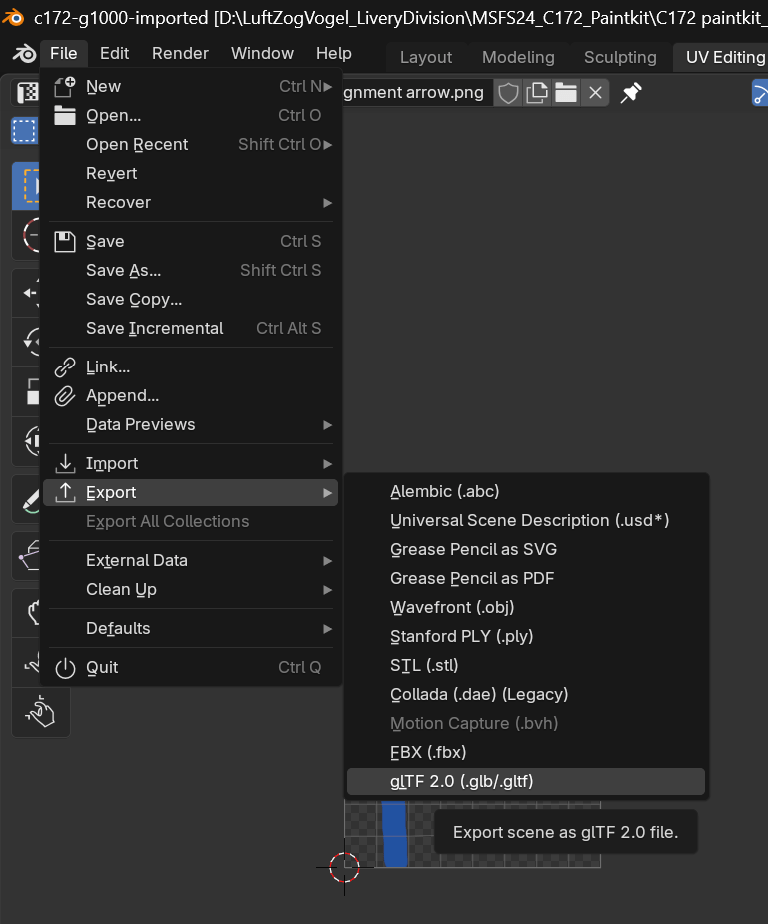
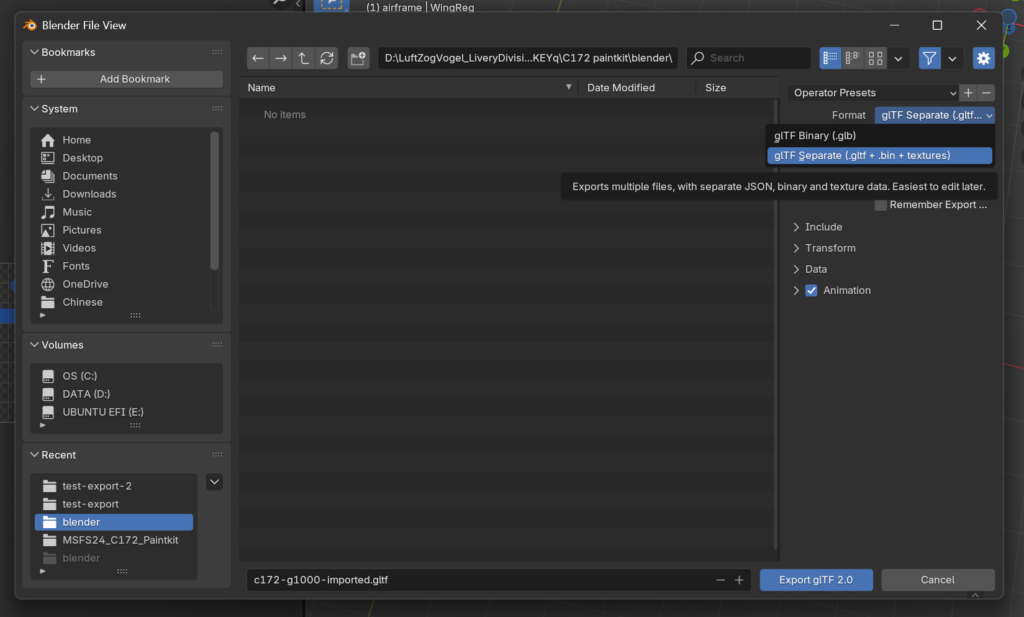
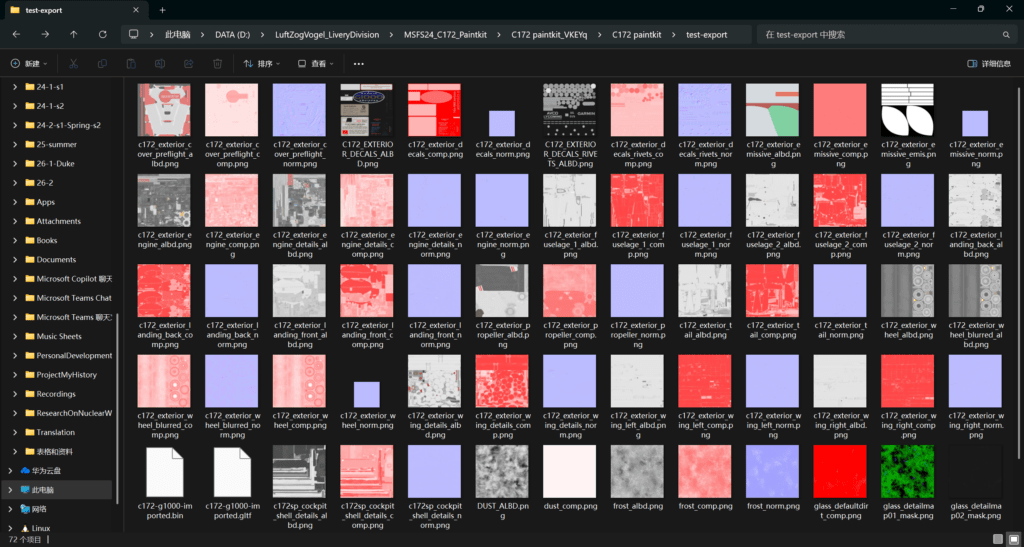
下图展示了导出后的材质文件。可以注意到贴图分为三类:ALBD, COMP和NORM,关于这三者的使用就交给Deepseek老师解释了(其实就是我不会,lol)(参见:https://chat.deepseek.com/share/tb88hmiv9gexo9jjn9)。导出的贴图为png格式,接下来我们需要将它们转换为MSFS使用的KTX2格式。
格式转换:PNG => KTX2
进行格式转换需要用到MSFS SDK(下载方式参见:SDK Overview)和社区大佬制作的转换工具(Image to KTX2 texture script for MSFS 2024 livery creation – ImageToMSFSKTX2 for Microsoft Flight Simulator | MSFS)。工具页面提供了详细的使用说明,在此不再赘述。
在转换前需要将文件名全部改为大写,以匹配MSFS文件格式。可以在当前文件夹内打开终端,使用以下命令进行批量操作:
Get-ChildItem -File | Rename-Item -NewName { $_.Name.ToUpper() }涂装部署
我尝试了导出默认涂装项目并在其基础上进行修改,但是一直无法排除渲染Bug。最终,我选择在社区涂装的基础上进行魔改(MSFS2024 – Default Asobo C172 Livery Package – five metallic colours, packaged for every model for Microsoft Flight Simulator | MSFS)。
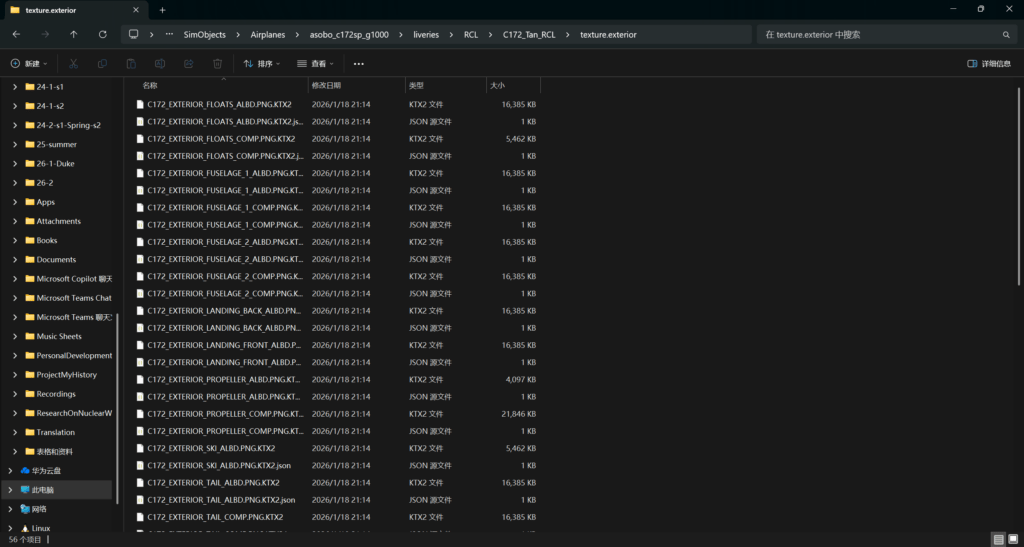
使用导出并转换完成的贴图+JSON文件替换原有的ALBD和COMP贴图+JSON文件,需要替换的部分包括:
- C172_EXTERIOR_FUSELAGE_1
- C172_EXTERIOR_FUSELAGE_2
- C172_EXTERIOR_LANDING_BACK
- C172_EXTERIOR_LANDING_FRONT
- C172_EXTERIOR_TAIL
- C172_EXTERIOR_WHEEL
- C172_EXTERIOR_WING_DETAILS
- C172_EXTERIOR_WING_LEFT
- C172_EXTERIOR_WING_RIGHT
在替换完成之后,需要使用MSFS Layout Generator(参见:https://github.com/HughesMDflyer4/MSFSLayoutGenerator)重新生成涂装根目录下的layout.json。
随后,将涂装项目复制到MSFS的Community 2024文件夹即可。
大功告成!快打开MSFS进行测试吧~
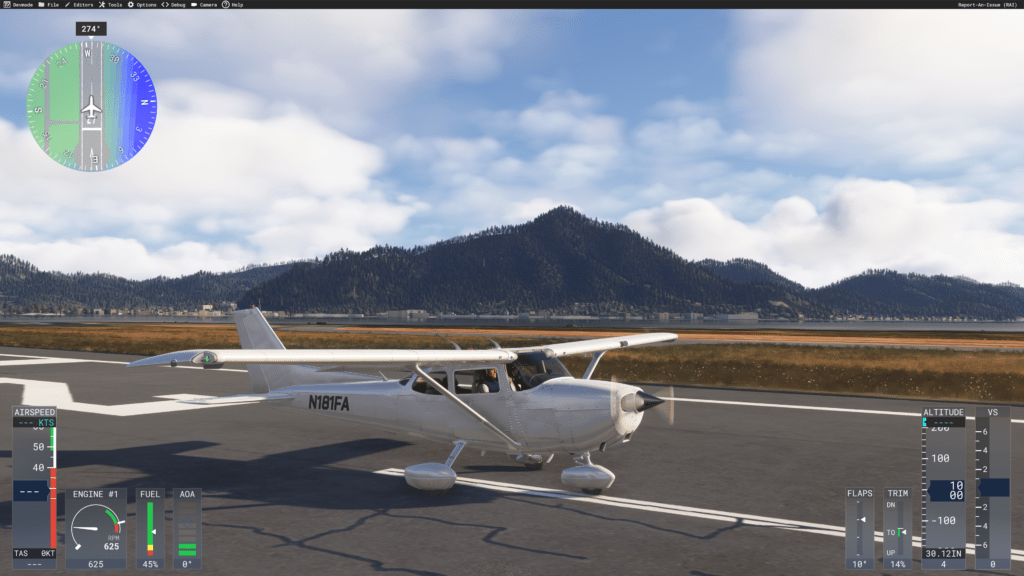
接下来是漫长的学Blender时间 – 我也会继续在这里更新我的经验与体会~
发表回复